
Компьютер может включаться как обычно, но SSD или HDD в какой-то момент просто исчезает из системы. Такое бывает на разных этапах: диск может не определяться в BIOS, не появляться в Windows.
Если вместе с этим компьютер начал загружаться нестабильно, сначала удобнее посмотреть статью "Не включается компьютер: как понять, где проблема". Здесь же разберем именно ситуацию, когда компьютер не видит SSD или HDD.
На каком этапе пропадает диск
- диск не виден уже в BIOS/UEFI;
- BIOS его видит, но Windows - нет;
- диск есть в "Управлении дисками", но его нет в "Проводнике".
Что можно проверить самому
До диагностики можно быстро проверить несколько вещей:
- открыть BIOS/UEFI и посмотреть, определяется ли диск там;
- в Windows нажать правой кнопкой мыши по значку "пуск", выбрать "Управление дисками" и проверить статус накопителя;
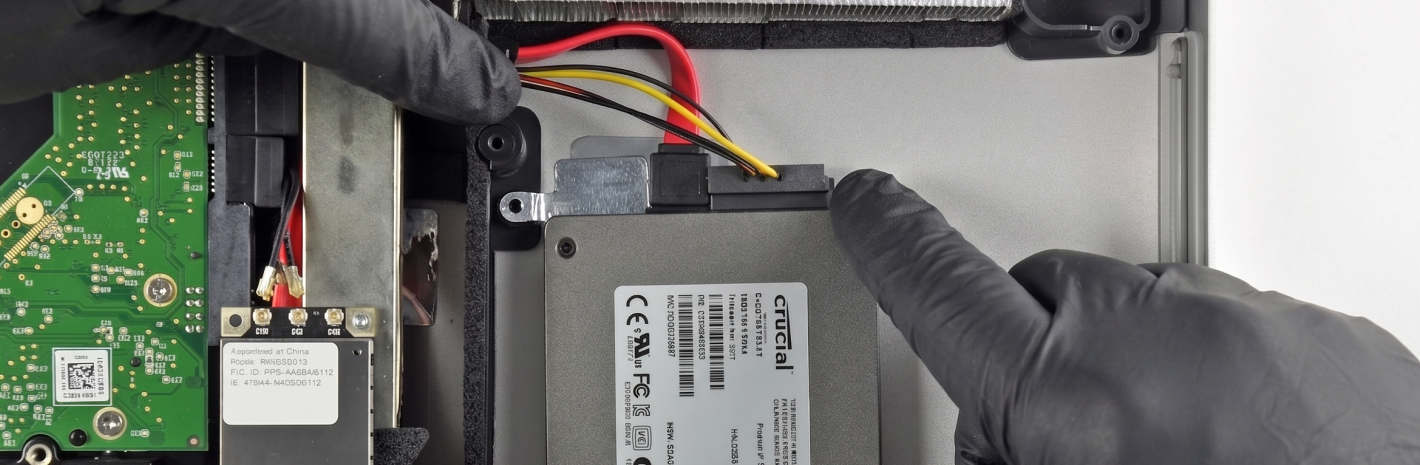
- переподключить SATA-кабель и питание, а при возможности попробовать другой кабель и другой порт.
- Offline;
- не инициализирован;
- без созданного тома;
- без буквы;
- перенесен с другого компьютера и определяться как Foreign.
- повторяющиеся щелчки, постукивание или писк;
- отсутствие нормального раскручивания;
- исчезновение из BIOS после перезапуска;
- зависания при попытке открыть диск;
- ошибки чтения и нестабильное определение.
Уже после этого видно, проблема в подключении, в системе или в самом диске. Когда накопитель не определяется уже в BIOS, смотрят подключение, питание, порт и совместимость. Когда BIOS его видит, а Windows - нет, причина обычно оказывается в неправильной или неполной настройке системы.
Когда диск не виден в BIOS
Что проверяют сначала
Если диск не виден уже в BIOS или UEFI, дело не в Windows. Для SATA SSD и HDD сначала проверяют кабель, питание, порт и настройки BIOS.
Что важно с M.2
С M.2 сначала смотрят, подходит ли сам слот под этот накопитель. Не каждый разъем подходит под любой тип накопителя, а после установки M.2 один из SATA-портов на плате может отключиться.
Когда BIOS видит накопитель, а Windows - нет
Это типичная ситуация: плата видит диск, а Windows не выводит его как рабочий том. Отдельно, когда накопитель уже есть в "Управлении дисками", но не появляется в "Проводнике": чаще дело в букве тома, инициализации или состоянии раздела. Диск физически подключен, плата его видит, но в системе его как будто нет. Здесь первой точкой проверки становится "Управление дисками".
На этом этапе накопитель может быть:
Здесь важен не сам список статусов, а то, что означает каждый из них: Offline означает, что диск виден, но отключен в системе; без буквы - что том есть, но не отображается в "Проводнике"; не инициализирован - что накопитель определяется, но еще не введен в работу. Поэтому жалоба "компьютер не видит SSD диск" не всегда означает поломку: нередко проблема в том, как диск сейчас определяется в Windows.
Проблема началась после установки нового SSD
Где чаще всего ошибка
В этом сценарии сбой оказывается на уровне установки или совместимости. В SSD кабели могут быть вставлены не до конца, SSD подключен не в тот слот, либо сам слот не поддерживает нужный тип накопителя.
Компьютер не видит второй жесткий диск
Где чаще всего причина
Если система загружается с основного накопителя, а второй HDD или SSD не появляется, проблема часто оказывается не в поломке, а в конфигурации. После установки M.2 мог отключиться один из SATA-портов. Сам диск может определяться в "Управлении дисками", но быть без буквы, без тома или в другом статусе после переноса с другого ПК.
Когда причина уже больше похожа на неисправность самого накопителя
Не каждый невидимый диск неисправен, но есть признаки, при которых вероятность аппаратной проблемы выше. Для HDD важно обратить внимание на питание, раскрутку диска и наличие посторонних звуков - у SSD таких симптомов просто не бывает.
В работе HDD могут насторожить:
Если жесткий диск не только пропал, но еще и щелкает, это говорит о том, что причина, скорее всего, аппаратная.
У SSD картина обычно другая. Он не шумит, но может периодически исчезать из системы, "отваливаться " после сна, перезагрузки или копирования файлов.
Когда лучше перейти к сервисной диагностике
Если HDD щелкает, диск пропадает даже из BIOS, определяется через раз или система виснет при обращении к нему, домашней проверкой лучше не ограничиваться. То же самое и в случаях, когда после базовой проверки все равно непонятно, проблема в подключении, в Windows или в самом диске. У нас вы можете записаться на диагностику и узнать в чем причина в кратчайшие сроки.