
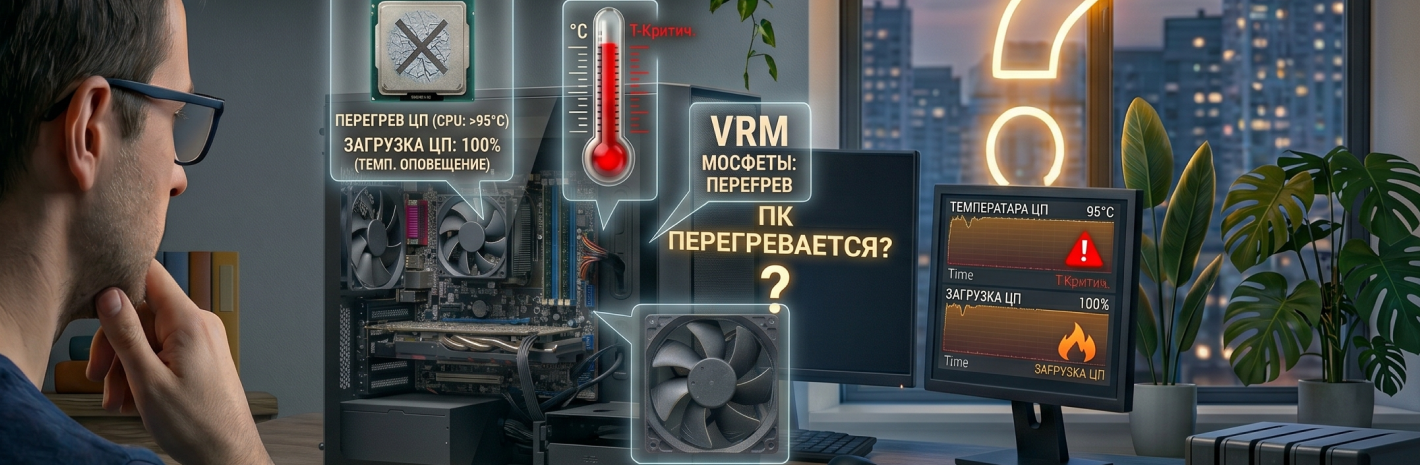
Компьютер стал горячим, вентиляторы шумят сильнее, а программы начинают тормозить после прогрева? В этой статье разбираем, почему компьютер перегревается: как влияют пыль, слабое охлаждение, плохая вентиляция корпуса, нагрузка, процессор, видеокарта, накопители и блок питания.
Если вместе с нагревом компьютер сильно шумит, выключается или перезагружается, проблему лучше смотреть шире. Подробнее об этом - в разборе компьютер шумит, греется или выключается во время работы.
Почему компьютер перегревается
Перегрев - это ситуация, когда компонент работает при слишком высокой температуре и уже не успевает нормально охлаждаться. Тепло выделяют процессор, видеокарта, блок питания, накопители, материнская плата и другие элементы.
Чаще всего перегрев появляется не из-за одной детали, а из-за нарушенного отвода тепла: горячий воздух плохо выходит из корпуса, радиатор забит пылью или вентилятор не справляется с нагрузкой.
Компьютер перегревается чаще всего по нескольким причинам:
- пыль забила решетки, фильтры или радиаторы;
- вентиляторы стали хуже прогонять воздух;
- корпус плохо выводит горячий воздух наружу;
- кулер стоит неплотно или плохо отводит тепло;
- термопаста высохла или нанесена неправильно;
- нагрузка стала выше после апгрейда, игр или тяжелых программ;
- корпус стоит в закрытой нише, рядом со стеной или батареей.
Вентилятор прогоняет воздух через корпус или радиатор. Кулер - это вентилятор вместе с радиатором. Радиатор - металлическая деталь с ребрами, через которую тепло уходит от горячего чипа. Если воздух через радиатор проходит плохо, температура растет даже при исправном вентиляторе.
Какие признаки у перегрева компьютера
Перегрев не всегда начинается с выключения. Сначала компьютер может просто стать горячее и громче.
На перегрев могут указывать такие признаки:
- корпус заметно горячий сверху, сзади или рядом с видеокартой;
- вентиляторы резко набирают обороты и долго не сбрасывают скорость;
- компьютер тормозит после прогрева;
- игры и программы начинают работать хуже через 10-30 минут;
- изображение подвисает, курсор двигается рывками;
- после снижения нагрузки температура и шум постепенно падают;
- при сильном нагреве ПК может сработать защитное отключение.
Троттлинг - это снижение скорости процессора или видеокарты из-за высокой температуры. Для пользователя это выглядит так: компьютер сначала работает нормально, потом начинает тормозить, хотя программа или игра не изменилась.
Какие детали чаще всего греются
Внутри компьютера есть несколько зон, где температура растет быстрее всего.
Процессор
Процессор - главный вычислительный чип компьютера. Он нагревается под нагрузкой: в браузере с большим числом вкладок, при монтаже, рендере, играх и других тяжелых задачах. Если процессор сильно греется, такой случай лучше разбирать отдельно: там уже важны состояние охлаждения и поведение температуры под нагрузкой.
Видеокарта
Видеокарта отвечает за изображение и заметно нагревает воздух внутри корпуса под графической нагрузкой.
Блок питания
Блок питания подает питание на комплектующие и тоже нагревается при работе. Если он стоит в зоне плохого обдува или забит пылью, горячий воздух хуже выходит наружу. Разбирать блок питания дома нельзя: внутри может оставаться опасное напряжение даже после выключения.
Накопители
Накопители тоже могут греться. HDD - жесткий диск с механическими частями. SSD - накопитель без механики. M.2 SSD - компактный SSD в виде небольшой платы, который устанавливается прямо в материнскую плату. Такой накопитель может греться сильнее, если находится рядом с видеокартой или под плотной крышкой без нормального обдува.
Как пыль и вентиляция корпуса влияют на температуру
Пыль в компьютере мешает воздуху проходить через решетки, фильтры и радиаторы. Вентилятор может крутиться быстрее, но горячий воздух все равно остается внутри корпуса.
Пыль влияет на перегрев по-разному:
- забитый фильтр ограничивает приток холодного воздуха;
- пыль на радиаторе мешает отдавать тепло;
- слой пыли на вентиляторе ухудшает поток воздуха;
- грязные решетки мешают горячему воздуху выходить наружу;
- пыль рядом с видеокартой и блоком питания повышает общую температуру внутри корпуса.
Поток воздуха внутри корпуса, или airflow, - это схема движения воздуха: холодный воздух должен заходить внутрь, а горячий - выходить наружу. Если корпус стоит вплотную к стене, под столом без зазора или в закрытой нише, поток воздуха ухудшается. Даже исправные вентиляторы в такой ситуации гоняют один и тот же горячий воздух.
Почему температура растет после чистки, апгрейда или перевозки
Если компьютер стал сильно греться после чистки, причина часто в сборке после обслуживания.
Температура может вырасти, если:
- кабель попал рядом с вентилятором и мешает потоку воздуха;
- фильтр или боковая крышка установлены неплотно;
- радиатор встал с перекосом;
- кулер процессора закреплен неравномерно;
- вентилятор подключен не туда или не вращается;
- корпус после перевозки получил перекос или ослабленное крепление.
После апгрейда новый процессор, видеокарта или накопитель могут выделять больше тепла, чем старые комплектующие. Если корпус маленький, закрытый или с плохой вентиляцией, общая температура внутри растет даже при исправных деталях.
Если компьютер греется под нагрузкой, причина проявляется быстрее. В этой статье достаточно общей логики: нагрузка повышает температуру, а слабое охлаждение делает нагрев заметнее.
Как проверить температуру без разборки
Перегрев лучше проверять не рукой по корпусу, а по температурным датчикам. Температурный датчик - встроенный датчик, который показывает температуру компонента.
Программы мониторинга показывают температуру процессора, видеокарты, накопителей и иногда материнской платы. Так проще понять, какой узел греется сильнее.
Если температура быстро растет под нагрузкой, а вентиляторы шумят сильнее, причина может быть в пыли, слабом охлаждении, плохом контакте радиатора или вентиляции корпуса.
Одна цифра сама по себе не дает точный диагноз: допустимые температуры зависят от модели процессора, видеокарты, корпуса и нагрузки. Насторожиться стоит, если температура быстро поднимается, долго не снижается после закрытия тяжелой программы или сопровождается тормозами, резким шумом либо защитным отключением.
Подробные выводы по температуре процессора и видеокарты лучше оставлять для отдельных сценариев: там уже важны конкретный узел, нагрузка и поведение ПК.
Что можно безопасно проверить самому
Домашняя проверка должна помочь понять направление. Она не требует разборки блока питания, снятия кулера процессора и работы с платами под напряжением.
Что можно сделать
- посмотреть, когда появляется нагрев: сразу, после прогрева, в игре, в браузере или тяжелой программе;
- проверить, не закрыты ли вентиляционные отверстия корпуса;
- посмотреть, есть ли пыль на внешних решетках и фильтрах;
- прислушаться, стали ли вентиляторы работать громче;
- проверить, крутятся ли видимые вентиляторы;
- убедиться, что корпус не стоит вплотную к стене, батарее или в закрытой нише;
- посмотреть температуры через программы мониторинга;
- снизить нагрузку и проверить, падает ли температура.
Что не стоит делать
- разбирать блок питания;
- снимать кулер процессора без опыта;
- включать ПК без кулера;
- отключать вентиляторы;
- отключать температурные защиты;
- чистить платы пылесосом вплотную;
- продувать вентиляторы так, чтобы они раскручивались до высоких оборотов.
Когда компьютер нужно сразу выключить
Если появился запах гари, дым, искры, сильный треск или резкий запах горячего пластика, компьютер нужно сразу выключить из сети.
Если причина нагрева неясна
Если после безопасной проверки причина нагрева неясна, не меняйте детали по догадке. Один и тот же перегрев могут давать пыль, слабый поток воздуха, вентилятор, радиатор, корпус или конкретный горячий узел. Чтобы определить источник перегрева без риска для компонентов, можно записаться на диагностику.