
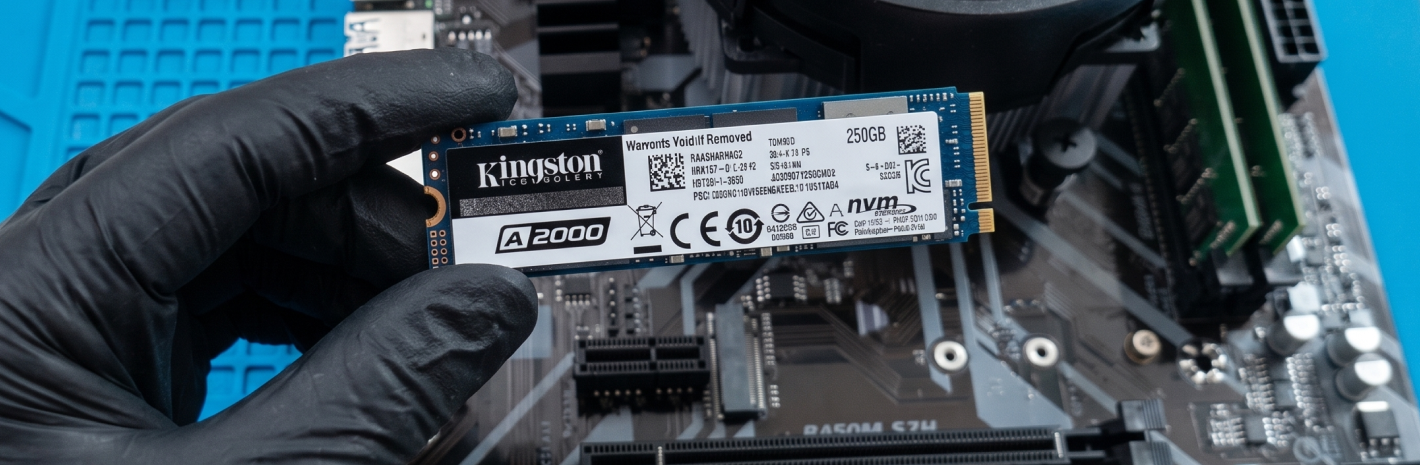
SSD может пропасть на разных этапах: в Windows, в установщике системы, в списке дисков или еще до загрузки. Здесь разбираем только один сценарий: BIOS не видит SSD, и накопитель отсутствует в списке устройств еще до запуска Windows. Более общий разбор есть в материале "Почему компьютер не видит SSD или HDD".
Что значит, если BIOS/UEFI не видит SSD
BIOS/UEFI - это меню запуска компьютера. Оно открывается до Windows и показывает, какие устройства материнская плата смогла найти. Если SSD не отображается там, Windows еще не участвует в проблеме.
Значит, проверять нужно не систему, а путь до накопителя: кабель, питание, слот, настройки BIOS/UEFI, совместимость SSD с платой или сам накопитель.
Короткая сноска про BIOS/UEFI
BIOS/UEFI - это не Windows, а меню до ее запуска. В этом сценарии туда заходят, чтобы понять, видит ли плата SSD как устройство. Накопитель смотрят в списке дисков, в разделах Storage, SATA Information, NVMe Configuration, Boot Priority или в других близких по смыслу меню. Названия разделов отличаются у разных плат и ноутбуков, поэтому ориентироваться нужно не на точное название, а на смысл: SSD должен появиться хотя бы в одном разделе со списком накопителей.
Если SSD не определяется в BIOS, не нужно начинать с форматирования, разметки диска или переустановки Windows. Эти действия имеют смысл только тогда, когда накопитель уже найден компьютером.
Это не проблема Windows
Фраза "компьютер не видит SSD" слишком широкая. В этой статье подходит только один вариант: вы заходите в BIOS/UEFI, открываете список накопителей, Storage, SATA Information, NVMe Configuration, Boot Priority или похожие разделы, а нужного SSD там нет.
Сюда не относятся ситуации, когда SSD виден в BIOS, но Windows не загружается, диск есть в "Управлении дисками", но без буквы, или накопитель отображается как неразмеченный.
Boot Priority - это порядок загрузки. В нем выбирается, с какого накопителя компьютер будет запускать систему. Если SSD виден в Storage, SATA Information, NVMe Configuration или другом разделе со списком накопителей, но его нет только в Boot Priority, плата накопитель уже нашла. Тогда проблема ближе к загрузке системы, а не к обнаружению SSD.
Здесь важен другой признак: SSD отсутствует в BIOS/UEFI полностью.
Где теряется SSD до запуска системы
Причина зависит от типа накопителя и того, что происходило перед сбоем: чистка, сборка, установка M.2, сброс BIOS, переноска компьютера или резкое отключение питания.
Кабель или питание у SATA SSD
SATA - это разъем и интерфейс для подключения 2.5-дюймовых SSD и HDD. Такой SSD подключается двумя кабелями: один идет к материнской плате, второй подает питание от блока питания.
Если BIOS не видит SATA SSD, проверяют оба подключения. Кабель мог отойти после чистки, сборки, замены корпуса или переноски системного блока. Внешне все может выглядеть исправно: компьютер включается, вентиляторы работают, в BIOS зайти можно, но накопителя в списке нет.
Неподходящий порт или отключенный SATA-разъем
На части материнских плат установка M.2 SSD может отключать отдельные SATA-порты. Это зависит от конкретной модели материнской платы. На одних моделях такое ограничение есть, на других его нет.
Если SATA SSD пропал из BIOS после установки M.2, не нужно сразу считать накопитель неисправным. Сначала имеет смысл переставить SATA-кабель в другой порт и проверить, вернулся ли SSD в BIOS.
Посадка M.2 SSD в слоте
M.2 - это компактный слот на плате для SSD в виде небольшой платы-модуля. Такой накопитель вставляется прямо в материнскую плату или в разъем внутри ноутбука. Отдельного SATA-кабеля и кабеля питания у него нет.
Если BIOS не видит M.2 SSD, проверяют посадку в слоте. Модуль мог войти не до конца, встать с перекосом или плохо зафиксироваться винтом. Для BIOS это выглядит так же, как отсутствие накопителя.
Несовместимость M.2 SATA и M.2 NVMe
M.2 - это форма накопителя, а не один универсальный тип. В таком формате бывают M.2 SATA и M.2 NVMe.
NVMe - это быстрый тип M.2 SSD. Он работает напрямую через слот на плате, а не через SATA-кабель. Поэтому при такой проблеме проверяют сам слот и совместимость накопителя с материнской платой.
Для пользователя главное проще: два M.2 SSD могут выглядеть похоже, но слот не обязан поддерживать оба варианта. Если M.2 SATA SSD поставить в слот только для NVMe, BIOS может его не увидеть. Если NVMe SSD поставить в слот без поддержки NVMe, результат будет таким же.
Настройки после сброса BIOS
После сброса BIOS/UEFI настройки возвращаются к заводским значениям. Из-за этого плата может иначе работать с SATA-разъемами, M.2-слотом или параметрами запуска.
Если SSD исчез из BIOS именно после сброса, проверьте не только порядок загрузки, но и разделы со списком накопителей. Если SSD отображается в Storage, SATA Information, NVMe Configuration или другом разделе со списком устройств, он уже определяется платой.
Secure Boot - это настройка безопасной загрузки. Она чаще влияет на запуск системы, а не на само обнаружение исправного SSD в списке устройств. CSM/Legacy - старый режим совместимости. Он тоже чаще связан с загрузкой, но в отдельных конфигурациях после сброса BIOS или смены режима может влиять на то, как система дальше стартует и какой накопитель используется для загрузки.
Неисправность SSD, слота или платы
Если кабель, питание, порт и совместимость проверены, остается аппаратная часть. SSD мог перестать отвечать после перегрева, скачка питания, резкого отключения компьютера, падения ноутбука или неудачной сборки.
В таком случае BIOS не получает от накопителя нормального ответа и не показывает его в списке устройств. Причина может быть в самом SSD, M.2-слоте, SATA-порте, питании или материнской плате.
Какие признаки помогают быстрее сузить причину
- SSD не появился именно в BIOS после установки - проверяют посадку, тип M.2 SATA/NVMe и поддержку выбранного слота.
- SSD пропал из BIOS после чистки - сначала смотрят SATA-кабель, питание и плотность установки M.2.
- SATA SSD исчез из BIOS после установки M.2 - проверяют, не отключился ли выбранный SATA-порт на этой модели платы.
- BIOS не видит только один SSD, а другие накопители видит - причина ближе к конкретному SSD, кабелю, порту или слоту.
- BIOS не видит ни один SATA-накопитель - проверяют питание, SATA-порты и настройки в BIOS/UEFI.
- M.2 SSD виден в одном слоте, но не виден в другом - причина может быть в ограничениях слота или самом разъеме.
- SSD есть в Storage, SATA Information, NVMe Configuration или другом разделе со списком накопителей, но отсутствует в Boot Priority - накопитель найден, а проблема уже не в том, что BIOS его не видит.
Эти признаки помогают не смешивать соседние сценарии. Если SSD то появляется, то исчезает уже в Windows, это другая тема. Если новый SSD не определяется после установки на разных уровнях, это тоже отдельный материал. Здесь речь только о ситуации, когда SSD не отображается в BIOS/UEFI.
Что можно проверить самому
Домашние проверки должны быть безопасными и обратимыми. Не нужно удалять разделы, форматировать диск, запускать установку Windows или менять настройки наугад, если BIOS вообще не видит SSD.
Для SATA SSD
Полностью выключите компьютер и отключите питание из розетки. После этого можно проверить подключение накопителя.
Что сделать:
- заново подключить SATA-кабель к SSD и материнской плате;
- проверить кабель питания SSD;
- подключить накопитель к другому SATA-порту;
- попробовать другой SATA-кабель;
- временно отключить недавно установленный M.2 SSD, если после него SATA-накопитель пропал из BIOS.
Если SSD появился в другом порту, причина может быть в старом порте, кабеле или ограничении платы. Если SSD не появился нигде, дальше проверяют сам накопитель, питание и плату.
Для M.2 SSD
Компьютер также нужно полностью обесточить. M.2 SSD вынимают аккуратно, затем вставляют заново и фиксируют винтом без перекоса.
Что проверить:
- вошел ли модуль в слот до конца;
- не стоит ли SSD под углом или с перекосом;
- подходит ли длина накопителя к креплению;
- совпадает ли тип SSD с возможностями M.2-слота;
- виден ли накопитель в другом M.2-слоте, если он есть;
- нет ли ограничений по этому слоту в руководстве к плате или ноутбуку.
Не нужно давить на модуль или притягивать его винтом через усилие. Если SSD не садится нормально, лучше остановиться: можно повредить разъем или сам накопитель.
Для BIOS/UEFI
В BIOS/UEFI проверьте не только Boot Priority. Накопитель может не стоять первым в загрузке, но при этом определяться платой.
Посмотрите несколько разделов:
- список накопителей;
- Storage;
- SATA Information;
- NVMe Configuration;
- Boot Priority;
- другие разделы, где плата показывает найденные устройства хранения.
Если SSD отображается в одном из таких разделов, BIOS его видит. Тогда дальнейшая проверка относится уже не к этому сценарию.
Когда домашние проверки уже не дают новой информации
Если SSD не появился после переподключения, смены кабеля, другого SATA-порта, повторной установки M.2 и проверки совместимости, дальше без оборудования сложно понять, что именно не отвечает: SSD, слот, кабель, питание или плата.
Диагностика нужна, когда накопитель не определяется ни в одном разделе BIOS/UEFI, не появляется в другом порту или слоте, а перед сбоем были перегрев, падение, скачок питания, чистка, сборка или обновление BIOS.
В сервисе отдельно проверяют SSD, разъемы, питание и материнскую плату. Это помогает понять, где именно обрывается связь между накопителем и платой, не затрагивая данные без необходимости.