
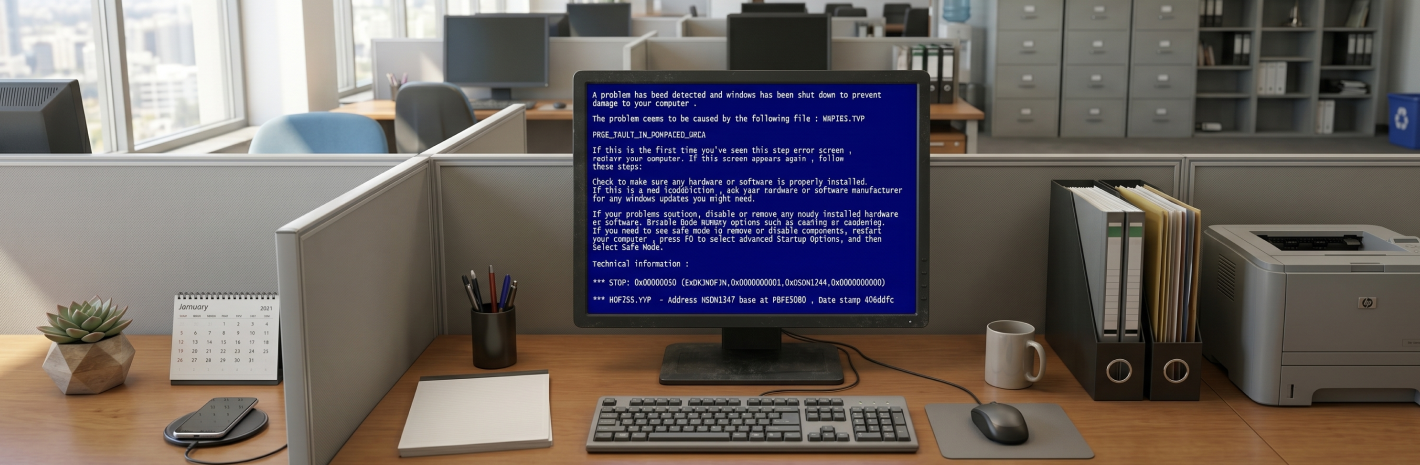
Компьютер начинает загружаться, появляется логотип Windows, а потом вместо входа в систему выходит синий экран и идет перезапуск. Это уже не просто "Windows не загрузилась", а более узкий сбой: система останавливает старт из-за критической ошибки. Более широкий материал по теме можно посмотреть здесь: Почему Windows не загружается.
О каком случае идет речь
Синий экран, или BSOD, может появляться в разных ситуациях: во время обычной работы, в игре, после обновления, при установке драйвера. Но здесь разбираем только один сценарий: компьютер уходит в синий экран именно во время запуска Windows, до нормального входа в рабочий стол.
Это важно, потому что у зависания на логотипе, бесконечного восстановления и черного экрана без текста логика поиска другая. Здесь ориентир - сам синий экран, код ошибки и момент, в который загрузка срывается.
Что чаще стоит за таким сбоем
Сломалось что-то после обновления
Один из частых сценариев - ошибка появилась после обновления Windows. До этого система запускалась нормально, потом перезагрузилась и начала уходить в синий экран. В такой ситуации причина нередко лежит в неудачном обновлении или изменении системных файлов.
Проблема в драйвере
Драйвер - это программа, через которую Windows работает с видеокартой, накопителем, сетью и другим железом. Если драйвер работает неправильно, система может падать еще на старте. Это особенно похоже на правду, когда ошибка началась после установки драйвера, обновления видеокарты, чипсета или подключения нового устройства.
Ошибка после замены комплектующих
Если перед этим меняли память, SSD, видеокарту или другое железо, это тоже важная зацепка. Новый компонент может работать нестабильно, конфликтовать с настройками BIOS или просто оказаться проблемным.
Повреждены файлы, без которых Windows не может нормально стартовать
Иногда дело не в железе и не в драйвере, а в самой системе. Если важные файлы запуска повреждены, Windows может каждый раз срываться в одну и ту же ошибку до входа в систему.
Какие признаки помогают быстрее сузить круг причин
Один и тот же код ошибки
Если на синем экране каждый раз один и тот же stop code, это хороший ориентир. Значит, сбой повторяется по одному сценарию, а не "гуляет" случайно.
Ошибка началась после конкретного события
Обновление, замена памяти, установка нового SSD, сброс BIOS, новый драйвер - такие вещи нельзя оставлять "на потом". Если синий экран появился сразу после одного из этих шагов, именно от него и стоит отталкиваться.
В безопасном режиме компьютер ведет себя иначе
Если Safe Mode запускается, значит, базовый старт Windows еще возможен. Это важный признак: проблема чаще проявляется на этапе подключения обычных драйверов, служб и настроек пользователя.
Что можно проверить самому
Сфотографировать экран ошибки
Первое и самое полезное действие - сохранить stop code. Если на экране есть еще и имя файла, например что-то с окончанием .sys, это тоже стоит сфотографировать. Потом такая деталь часто помогает быстрее понять, какой компонент или драйвер связан со сбоем.
Восстановить цепочку событий
Полезно понять, что было прямо перед первым сбоем: обновление, новый драйвер, замена памяти, SSD, видеокарты, сброс BIOS или некорректное выключение. Это задает направление проверки.
Если недавно ставили новое железо - временно убрать его
После замены или добавления детали стоит вернуть прежнюю конфигурацию и проверить запуск еще раз. Так можно быстро понять, связан ли BSOD с новым компонентом.
Попробовать безопасный режим
Если Windows дает зайти в дополнительные параметры загрузки, стоит проверить запуск в Safe Mode. Сам факт успешного входа уже помогает отделить общий системный сбой от проблемы обычной загрузки.
Вернуться к последнему изменению
Если ошибка появилась после обновления, установки драйвера или изменения настроек, сначала стоит откатить именно этот шаг. Так проще проверить самую вероятную причину, а не менять несколько параметров сразу.
Это уже делается через Windows RE.
Примечание:
Windows RE - это Windows Recovery Environment, встроенная среда восстановления Windows. Проще говоря, это специальное меню, из которого можно попытаться починить запуск системы. Там доступны, например, Startup Repair, удаление последних обновлений и восстановление системы.
Как туда попасть базово:
- иногда Windows сама открывает это меню после нескольких неудачных запусков;
- если есть установочная флешка Windows, можно загрузиться с нее и выбрать "Восстановление системы".
Если система не стартует нормально - попробовать Startup Repair или System Restore
Startup Repair - это автоматическая попытка Windows исправить ошибки запуска.
System Restore - это откат системы к более раннему состоянию, когда она еще работала нормально.
Это не панацея, но в части случаев такие шаги действительно помогают без ручной разборки системы.
Когда дальше уже нужна диагностика
Если компьютер каждый раз уходит в синий экран до входа в Windows, безопасный режим не помогает, откат последнего изменения ничего не меняет, а код ошибки повторяется или начинает меняться без понятной логики, домашние попытки уже редко дают новую информацию.
В таком случае важнее не продолжать случайные перезапуски, а записаться на диагностику чтобы последовательно проверить код ошибки, память, накопитель, драйверную часть и конфигурацию запуска. Тогда уже видно, что удерживает систему от нормального входа в Windows.