
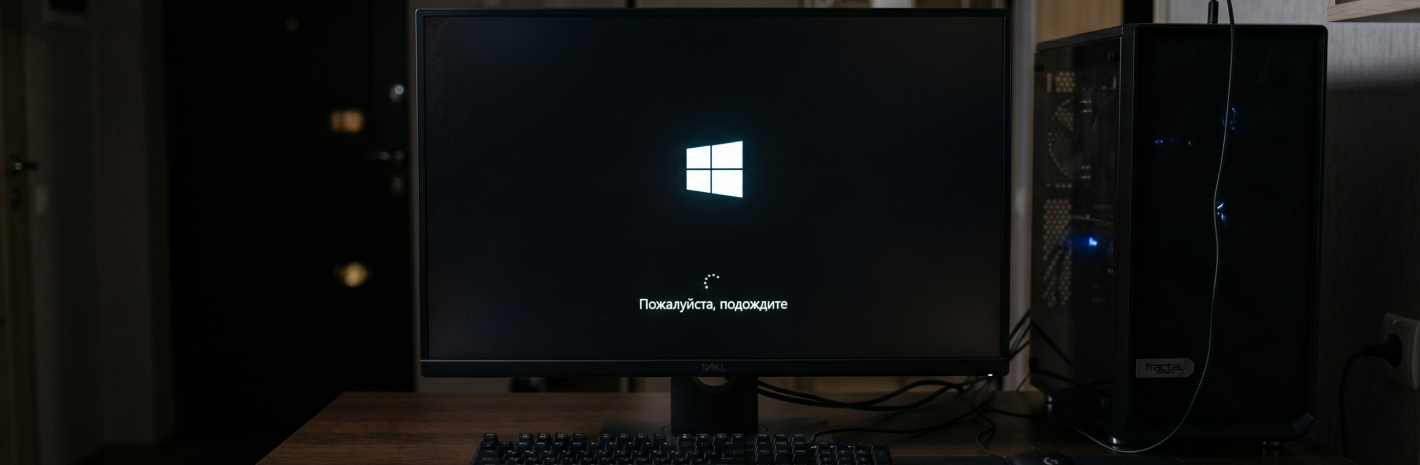
Компьютер включается, логотип Windows появляется, но дальше запуск срывается - здесь разбираем именно этот сценарий, а более широкий круг сбоев собран в статье "Проблемы включения компьютера".
В сервисе с такими обращениями мы сталкиваемся регулярно, и одна из самых частых ошибок в начале - воспринимать все это как один и тот же сбой.
С чего начинается сбой при запуске
Когда компьютер не запускает Windows, в сервисе мы сначала смотрим не на общую формулировку жалобы, а на тот момент, в котором обрывается запуск:
- логотип Windows висит без конца;
- после нескольких неудачных стартов открывается Automatic Repair;
- появляется синий экран со stop code, а затем следует перезапуск;
- вместо обычного запуска система показывает No Bootable Device или Operating System Missing.
Когда Windows зависает в процессе загрузки
Это один из самых обманчивых вариантов. Логотип на экране есть, вентиляторы работают привычно, индикатор активности может мигать, и создается ощущение, что системе просто нужно больше времени. По нашей практике, за таким сценарием нередко стоят поврежденные системные файлы, сбойный драйвер, последствия жесткого выключения или ошибка в загрузочной записи.
Для нас здесь показательно, что компьютер снова и снова замирает в одной и той же точке.
Такой сценарий подробнее разобран в статье "ПК зависает на логотипе Windows".
Именно поэтому зависание на логотипе мы не ставим в один ряд с режимом восстановления Windows или синим экраном: это уже отдельный рисунок сбоя.Когда все началось после апдейта
Windows не загружается после обновления по довольно узнаваемому сценарию. До этого компьютер может работать ровно: диск не пропадает, проводник не подвисает, запуск не растягивается. Затем система уходит на перезапуск после апдейта - и с этого момента старт ломается в одной и той же точке.
В сервисе в таких случаях мы диагностируем обновления, а не пытаемся сразу свести все к тяжелой аппаратной неисправности. Здесь круг причин уже заметно уже: неудачное обновление, конфликт драйвера, зависшее изменение системы, сбой при завершении установки.
Чем это отличается от проблемы с накопителем
После неудачного обновления поведение чаще выглядит стандартно: логотип, короткая попытка запуска, затем восстановление запуска Windows или новый круг. Аппаратная неисправность SSD/HDD обычно выглядит иначе: вчера система просто грузилась дольше, сегодня начались самопроизвольные перезагрузки, а завтра уже показывает Boot Device Not Found.
Это не универсальное правило на все случаи, но по нашей практике такой контраст хорошо помогает не смешивать два разных направления - программный сбой после апдейта и проблему, которая уже уходит в сторону накопителя. Ознакомиться с этим сценарием можно в нашей статье "Почему компьютер не видит SSD".
Когда система не видит диск для старта
Компьютер не находит, откуда запускать систему
Надпись Boot Device Not Found, No Bootable Device или Operating System Missing тоже попадает в запрос, но по сути это соседний сценарий. На этом этапе компьютер не может найти, откуда запускать систему: не видит системный диск, теряет загрузочную запись или пытается стартовать не с того устройства.
В сервисе мы рассматриваем такой случай отдельно, потому что здесь в фокусе уже не только Windows, но и сам накопитель, порядок загрузки и настройки BIOS/UEFI. Точка отказа здесь уже другая.
Что хорошо видно в таких случаях
По обращениям в сервис эта картина выглядит довольно узнаваемо:
- Windows загружается без конца;
- вместо логотипа Windows появляется короткая надпись;
- SSD внезапно пропадает из списка загрузки;
- сбой начался после разборки, замены накопителя, сброса BIOS/UEFI или жесткого выключения.
Такие признаки уже сильнее указывают на загрузчик, системный диск, а не на абстрактную "ошибку Windows".
На что мы бы смотрели в первую очередь
В сервисе на старте нам полезнее всего не длинный список случайных действий, а несколько точных наблюдений:
- убрать флешки, внешние диски, карты памяти, донглы и все лишнее USB;
- узнать, не началось ли все после обновления, зависания, выключения кнопкой или замены SSD/HDD;
- проанализировать, в какой именно точке рвется запуск;
- понять, повторяется ли один и тот же сценарий из раза в раз;
- посмотреть, открывается ли Windows RE;
- проверить, удается ли зайти в безопасный режим.
Такой подход дает больше, чем попытка сразу назвать причину по одному симптому. Например, открывающаяся среда восстановления уже заметно меняет картину: это значит, что система еще видит часть своей структуры и у нее есть встроенные инструменты первого уровня. Внутри можно попытаться запустить восстановление запуска Windows, попробовать войти в безопасный режим, удалить последнее обновление или откатиться на точку восстановления.
В какой момент уже нужна сервисная проверка
Один сорвавшийся запуск еще не выглядит как тяжелая неисправность. После сбойного апдейта или резкого отключения питания Windows действительно может ошибитьсяодин раз и затем вернуться в норму. Другой к - когда запуск постоянно упирается в один и тот же сбой, а встроенные средства ничего не меняют.
Если у вас видет один из сценариев ниже, лучше не тянуть с обращением в сервис:
- восстановление запуска идет по кругу;
- синий экран возвращается с тем же кодом;
- No Bootable Device появляется снова;
- безопасный режим не открывается;
- каждый новый старт заканчивается тем же сценарием.
В нашем сервисе мы быстро определим причину неисправности: дело в обновлении, драйвере, загрузчике или накопителе. После чего восстановим правильный запуск системы - запись на диагностику.