
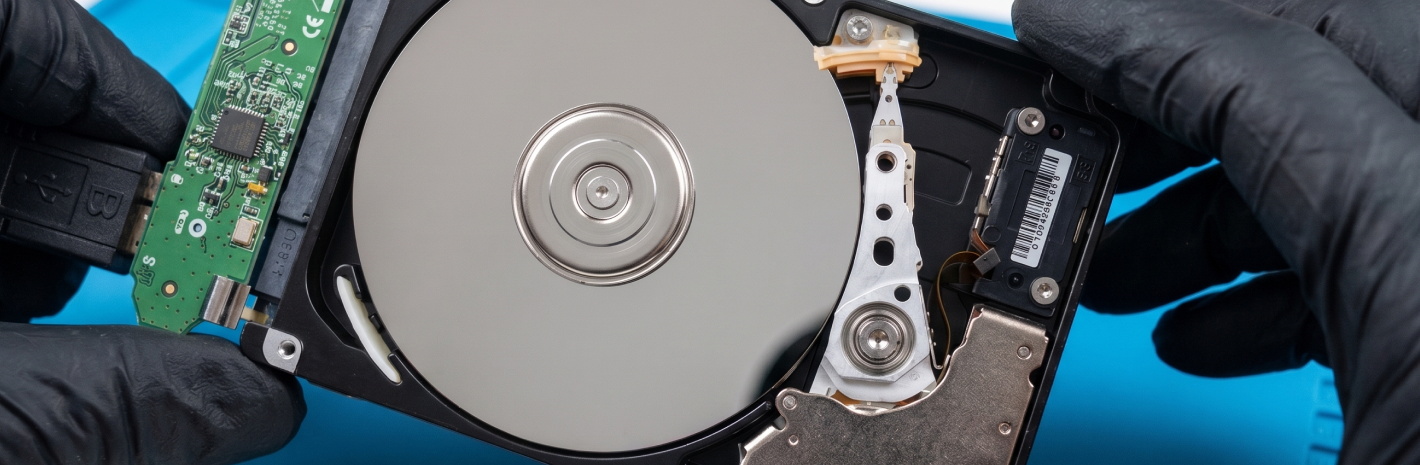
HDD включается, повторяет щелчки, но не появляется в Windows, BIOS/UEFI или "Управлении дисками". Это уже не просто ситуация, когда компьютер не видит накопитель. Более общий разбор есть в материале "Почему компьютер не видит SSD или HDD", а здесь разбираем узкий случай: жесткий диск щелкает, стучит или пытается запуститься по кругу и не определяется.
Почему щелчки - тревожный симптом
HDD - это механический жесткий диск. Внутри него есть магнитные пластины, двигатель, головки и механизм, который перемещает головки над поверхностью пластин. У SSD таких деталей нет, поэтому сам твердотельный накопитель не должен щелкать как HDD.
Один короткий звук при включении или остановке еще не означает поломку. Риск начинается, когда щелчки повторяются, диск пытается раскрутиться, останавливается и снова запускается по кругу. Если он при этом не определяется, появляется на несколько секунд или зависает при открытии папок, действовать нужно аккуратно.
Частая причина щелчков - диск не может нормально пройти запуск. Иногда ему не хватает питания или мешает кабель. Иногда проблема уже внутри HDD: в головках, плате, двигателе, поверхности пластин или служебной области. Служебная область - это внутренняя зона с данными, которые нужны самому диску для старта.
Внешний и внутренний HDD: где искать причину
У внешнего диска между HDD и компьютером есть кабель, USB-разъем, корпус, питание и плата-переходник USB-SATA. Она соединяет обычный жесткий диск с компьютером через USB. Если сбой на этом участке, накопитель может щелкать, но не выходить в рабочий режим.
Сначала исключают простое: слабый USB-порт, длинный или поврежденный кабель, USB-хаб, неисправный внешний бокс, неподходящее питание для 3,5-дюймового диска. Отдельный признак - Windows видит USB-устройство или контроллер бокса, но не показывает сам диск и его разделы.
У внутреннего HDD первым делом смотрят подключение: SATA-кабель, SATA-порт, разъем питания от блока питания. BIOS/UEFI - это базовое меню компьютера до запуска Windows. Если диск щелкает и не виден уже там, проблема не в проводнике и не в настройках Windows.
Что указывает на глубокую неисправность
На серьезный сценарий указывают не только щелчки, но и поведение диска:
- щелчки повторяются одинаковым циклом;
- диск не раскручивается нормально;
- появляется в системе на несколько секунд и пропадает;
- не виден в BIOS/UEFI;
- определяется как USB-устройство, но разделы не открываются;
- Windows просит отформатировать диск;
- система зависает при открытии папок;
- копирование обрывается с ошибками;
- звук появился после падения, удара или резкого отключения питания.
Если данные важны, не проверяйте диск десятками включений. При механической проблеме повторные запуски не помогают, а могут ухудшить состояние головок и поверхности.
Что можно безопасно сделать самому
Безопасные действия - это те, где диск не вскрывают, не форматируют и не заставляют долго читать поврежденные участки. Двигайтесь от простого к сложному: кабель, порт, питание, другой компьютер.
Для внешнего HDD:
- подключите диск напрямую, без USB-хаба;
- попробуйте другой короткий USB-кабель;
- используйте другой USB-порт;
- подключите накопитель к другому компьютеру;
- для 3,5-дюймового внешнего HDD проверьте штатный блок питания.
Для внутреннего HDD:
- выключите компьютер перед переподключением;
- замените SATA-кабель;
- подключите диск к другому SATA-порту;
- попробуйте другой разъем питания от блока питания;
- посмотрите, виден ли HDD в BIOS/UEFI.
Если после этих шагов диск стабильно определился и перестал щелкать, сначала копируйте важные данные. Не начинайте с программ "лечения": сначала нужно сохранить то, что еще читается.
Чего не делать, если диск щелкает
- Не запускайте CHKDSK по диску, который щелкает и определяется нестабильно. Такая проверка заставляет накопитель активно читать поверхность.
- Не включайте глубокие сканирования и программы "лечения" HDD. Если головки работают нестабильно, длительное чтение может ухудшить состояние.
- Не форматируйте и не инициализируйте диск, даже если Windows предлагает это сделать. Форматирование не убирает щелчки.
- Не кладите HDD в морозилку, не стучите по корпусу и не трясите его. Конденсат, удар и резкий перепад температуры могут добавить повреждения.
- Не открывайте гермоблок дома. Пыль на пластинах ухудшает шансы на нормальное чтение.
- Не меняйте плату "на такую же" наугад. У современных HDD на плате могут быть данные, привязанные к конкретному экземпляру диска.
Когда пора остановиться
Если жесткий диск продолжает щелкать на другом кабеле, другом порте и другом компьютере, домашние действия уже почти не дают новой информации. То же касается ситуации, когда HDD не виден в BIOS/UEFI, исчезает при копировании или начал стучать после падения.
Если данные не нужны, такой накопитель уже нельзя считать надежным. Если данные важны, лучше остановить включения после базовой проверки кабеля, порта и питания. Дальше задача - не "оживить" диск любой ценой, а не ухудшить его состояние. В таком случае можно записаться на диагностику.
Коротко
Если HDD щелкает и не определяется, сначала исключите безопасные причины: кабель, порт, питание и подключение. Если звук остается, диск пропадает или не виден в BIOS/UEFI, не запускайте сканирование и не пытайтесь "лечить" его программами.