
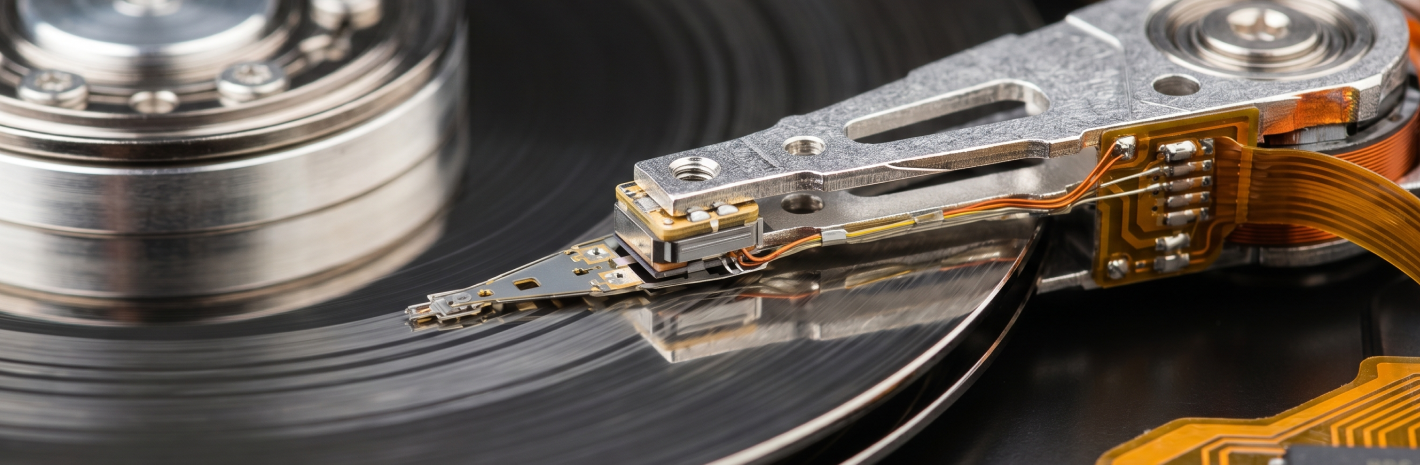
Компьютер может нормально включаться с основного диска, но второй жесткий диск после подключения не появляется в "Этот компьютер". Это не всегда означает поломку HDD. Сначала нужно понять, где он пропал: компьютер не видит его вообще или Windows видит диск, но не показывает его в проводнике.
Более широкий разбор по разным накопителям есть в статье почему компьютер не видит SSD или HDD. Здесь рассматриваем узкий случай: компьютер или ноутбук не видит второй внутренний жесткий диск после подключения, чистки, сборки или перестановки.
Где именно не виден второй HDD
Одна фраза "второй диск не виден" может означать разные ситуации.
HDD - это жесткий диск с магнитными пластинами. Внутри компьютера он чаще всего подключается по SATA - это разъем и способ связи диска с материнской платой.
Проверять нужно по уровням:
- BIOS/UEFI - экран настроек до запуска Windows. Там видно, определяет ли компьютер диск как устройство.
- "Управление дисками" - раздел Windows, где видны подключенные накопители, даже если их нет в "Этот компьютер".
- Проводник - окно "Этот компьютер". Здесь диск появляется только после раздела, файловой системы и буквы вроде D: или E:.
- Boot Priority - список, с какого диска запускать Windows. Второй HDD может не быть в этом списке, если он не системный.
Проще говоря: BIOS/UEFI показывает, видит ли компьютер диск на уровне железа. "Управление дисками" показывает, видит ли его Windows. Проводник показывает, можно ли уже открыть диск как папку с файлами.
Если второй диск не виден в BIOS/UEFI
Если BIOS/UEFI не определяет второй HDD, Windows до него, скорее всего, вообще не добирается. В этом случае не нужно искать букву диска или форматировать накопитель. Сначала проверяют подключение.
У 3.5-дюймового HDD в системном блоке должно быть два кабеля:
- SATA-кабель - передает данные;
- кабель питания SATA - подает питание от блока питания.
Если диск не вибрирует и не слышно раскрутки, он может не получать питание. Если раскрутка есть, но накопитель не определяется, причина может быть в SATA-кабеле, SATA-порту или самом HDD.
SATA-порт - это разъем на материнской плате. Если второй HDD не виден в одном порту, но появляется в другом, проблема может быть не в диске, а в порте или кабеле.
После чистки, переноски системного блока или сборки кабель мог отойти. Перед проверкой внутри корпуса компьютер нужно полностью выключить и обесточить. Подключать кабели при включенном ПК нельзя.
M.2 SSD и отключенные SATA-порты
На некоторых материнских платах установка M.2 SSD может отключать один или два SATA-порта. M.2 SSD - это компактный накопитель, который ставится прямо на плату без обычного SATA-кабеля.
Это не правило для всех компьютеров. На одной плате все SATA-порты работают, на другой часть портов отключается. Если второй жесткий диск не определяется после установки M.2 SSD, проверьте инструкцию к материнской плате: там обычно указано, какие SATA-порты остаются активными.
В BIOS/UEFI можно посмотреть разделы Storage или SATA Information. Там часто показывается список подключенных накопителей. Еще есть SATA Mode - настройка режима работы SATA-дисков. Менять ее наугад не стоит: можно нарушить загрузку Windows с основного диска.
Если BIOS видит диск, а Windows не показывает
Если BIOS/UEFI видит второй HDD, компьютер уже определяет диск на уровне железа. Следующая точка проверки - Windows.
Откройте "Управление дисками". Там диск может быть виден, даже если его нет в "Этот компьютер".
Частые варианты:
- у раздела нет буквы;
- диск находится в состоянии Offline;
- диск новый и не инициализирован;
- на диске нет раздела;
- раздел отображается как RAW.
Буква диска - это обозначение вроде D:, E: или F:. Без буквы раздел может быть исправным, но не появляться в проводнике.
Offline означает, что Windows видит диск, но не подключает его к работе. Поэтому в проводнике он не отображается.
Инициализация - подготовка нового пустого диска к работе. Для нового HDD это нормально. Для старого диска с файлами запускать инициализацию нельзя без понимания последствий.
Разметка диска - схема, по которой Windows понимает, где находятся разделы. Если разметка повреждена или отсутствует, проводник может ничего не показать.
RAW - состояние, когда Windows видит раздел, но не понимает, как прочитать файлы. Если система предлагает форматирование, не соглашайтесь, если на диске были нужные данные.
Если ноутбук не видит второй жесткий диск
В ноутбуке второй HDD часто ставят через caddy-адаптер - рамку-переходник вместо DVD-привода. В нее вставляют 2.5-дюймовый жесткий диск.
Причина может быть не в самом HDD, а в переходнике, посадке диска или шлейфе. Шлейф диска - это тонкий гибкий кабель внутри ноутбука, через который накопитель соединяется с платой.
Признак простой: HDD работает в другом компьютере, но ноутбук не видит второй жесткий диск через caddy-адаптер или внутренний разъем. В таком случае не стоит сразу считать диск неисправным - сначала проверяют переходник, посадку и совместимость подключения.
Если проблема в Boot Priority
Boot Priority - это порядок загрузки. Компьютер выбирает по нему, с какого диска запускать Windows.
Второй жесткий диск не обязан быть в Boot Priority, если на нем нет системы. Это не ошибка.
Проблема появляется, когда после подключения старого HDD компьютер пытается загрузиться с него, а не с основного диска. Тогда ПК может дольше стартовать, зависать на логотипе или показывать ошибку загрузки. В этом случае нужно вернуть основной диск с Windows на первое место в Boot Priority.
Что можно проверить самому
Безопасные проверки такие:
- понять, где пропал диск: в BIOS/UEFI, "Управлении дисками" или только в проводнике;
- на выключенном и обесточенном ПК проверить SATA-кабель и кабель питания SATA;
- попробовать другой SATA-порт, если доступ к нему простой и не требует усилия;
- посмотреть Storage или SATA Information в BIOS/UEFI;
- проверить "Управление дисками", если BIOS видит диск;
- посмотреть, есть ли буква у раздела;
- проверить, не стоит ли состояние Offline;
- не форматировать диск, если на нем могут быть важные файлы.
Инициализировать и размечать диск можно только тогда, когда HDD новый, пустой и на нем точно нет нужных данных. Старый диск с файлами лучше не трогать, пока не понятно, почему Windows его не показывает.
Когда лучше остановиться
Домашние проверки стоит прекратить, если диск щелкает, стучит, не раскручивается, сильно греется, появляется запах гари, HDD то определяется, то пропадает, Windows предлагает форматирование или раздел отображается как RAW.
Если случай похож на щелчки, стук или нестабильное определение, это уже отдельный рискованный сценарий - жесткий диск щелкает и не определяется. В такой ситуации не стоит многократно включать диск, запускать глубокие проверки или соглашаться на форматирование.
В ноутбуке лучше не продолжать, если для доступа к диску, шлейфу или caddy-адаптеру нужна глубокая разборка без опыта. Для решение этой задачи лучше записаться на диагностику.
Коротко по сути
Если компьютер не видит второй жесткий диск, сначала определите, где он пропал. Нет в BIOS/UEFI - проверяют питание, SATA-кабель, SATA-порт, переходник или сам HDD. Есть в BIOS/UEFI, но нет в проводнике - смотрят "Управление дисками", букву, Offline, разметку и файловую систему. Форматирование и инициализация подходят только для нового пустого диска, а не для HDD с нужными файлами.