
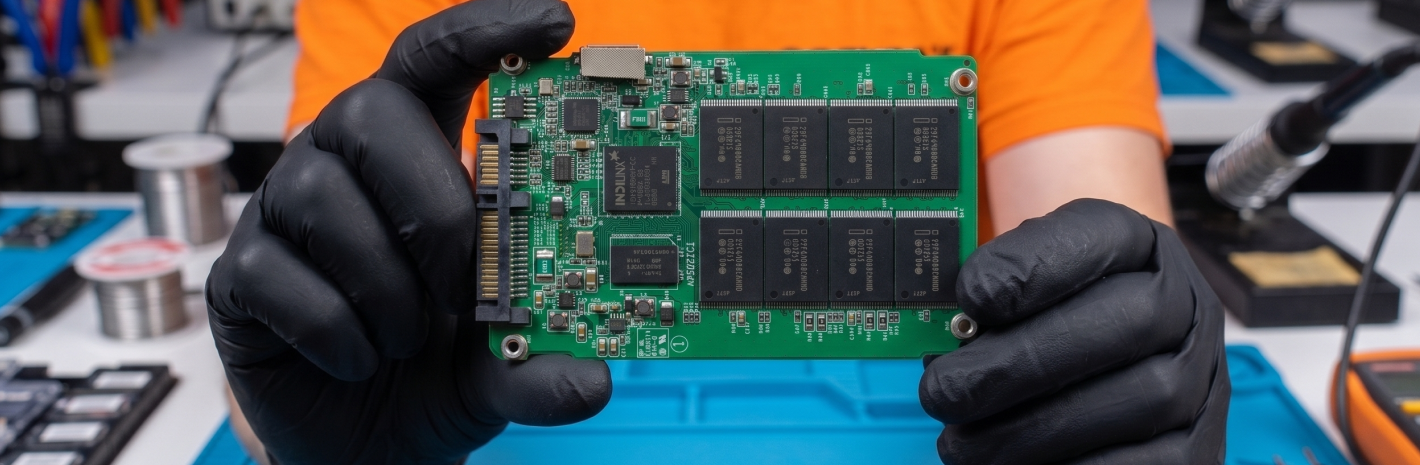
Поставили новый SSD в компьютер или ноутбук, включили устройство, а диск не появился. Это не всегда означает поломку. Сначала нужно понять, где именно SSD не виден: до запуска Windows, в установщике системы, в "Управлении дисками" или только в разделе "Этот компьютер".
Если накопитель не виден не только после установки, а в других ситуациях - пропал старый диск, не определяется HDD, сбилась загрузка или компьютер перестал видеть несколько накопителей сразу, посмотрите общий разбор: "Почему компьютер не видит SSD или HDD". Здесь разбираем узкий случай: новый SSD поставили, но он не появился там, где его ожидали увидеть.
Где именно не виден SSD
Фраза "SSD не определяется" может означать разные вещи. Диск может не отображаться вообще, а может быть виден системе, но не появляться в "Этот компьютер".
Короткая схема:
- BIOS/UEFI - базовая система запуска компьютера. Она проверяет накопители еще до загрузки Windows.
- Установщик Windows - экран, где выбирают диск для установки системы.
- "Управление дисками" - раздел Windows, где новый SSD может быть виден, даже если он еще не готов к работе.
- Проводник - обычное окно Windows с разделом "Этот компьютер". Диск появляется там после создания раздела и назначения буквы.
Если SSD не виден уже в BIOS/UEFI, причина не в проводнике Windows. Нужно смотреть подключение, слот, питание или совместимость. Если SSD виден в BIOS/UEFI, но его нет в "Этот компьютер", следующая проверка - "Управление дисками".
SSD есть в BIOS/UEFI, но его нет в "Этот компьютер"
Проводник показывает только подготовленные разделы с буквой: C:, D:, E: и так далее. Новый SSD может быть исправен, но еще не размечен.
Откройте "Управление дисками": нажмите правой кнопкой мыши на "Пуск" и выберите этот раздел. Новый SSD может отображаться как "Не инициализирован", "Не распределен" или без буквы.
Простыми словами:
- инициализация диска - первое подключение нового накопителя к Windows;
- разметка диска - создание раздела, с которым будет работать система;
- буква диска - обозначение, по которому SSD появляется в "Этот компьютер".
Если SSD новый, пустой и на нем нет нужных данных, можно создать простой том и назначить букву. Если на диске уже есть файлы, не форматируйте его и не создавайте новый том: так можно стереть данные.
Если установлен 2.5-дюймовый SATA SSD
2.5-дюймовый SATA SSD похож на небольшой прямоугольный диск. Его обычно ставят в корпус компьютера или в отсек ноутбука.
SATA - это способ подключения накопителя к материнской плате. У такого SSD есть два кабеля: один передает данные, второй подает питание.
SATA-кабель идет от SSD к материнской плате. Кабель питания SSD идет от блока питания. Если один кабель подключен неплотно, поврежден или выбран нерабочий SATA-порт, компьютер может не увидеть новый SSD.
Как это выглядит:
- новый SSD не виден в BIOS/UEFI;
- диск не появляется в "Управлении дисками";
- после сборки ПК новый накопитель не отображается;
- старый диск работает, а новый SATA SSD не определяется;
- после замены кабеля или порта SSD начинает отображаться.
Что проверить самому: выключить компьютер, отключить питание, заново подключить SATA-кабель и кабель питания, попробовать другой SATA-кабель и другой SATA-порт на материнской плате.
Эти проверки относятся только к 2.5-дюймовым SATA SSD. У M.2 SSD отдельных кабелей нет.
Если установлен M.2 SSD
M.2 SSD выглядит как узкая плата-модуль. Он вставляется прямо в слот на материнской плате или внутри ноутбука. Отдельные кабели к нему не подключаются.
Главная сложность в том, что M.2 - это форма накопителя, а не гарантия совместимости. Два SSD могут выглядеть похоже, но работать по-разному.
Чаще встречаются два типа:
- M.2 SATA - SSD в формате M.2, но работает по принципу SATA-накопителя;
- M.2 NVMe - быстрый SSD в формате M.2. Он подключается к материнской плате через PCIe - скоростной канал передачи данных, а NVMe помогает системе работать с таким накопителем быстро и без SATA-кабелей.
Если слот поддерживает только NVMe, M.2 SATA SSD может не определиться. Если слот рассчитан только на SATA, NVMe SSD тоже может не заработать. Это зависит от конкретной платы или ноутбука.
Проверьте тип SSD, поддержку M.2-слота, посадку накопителя в разъеме и фиксацию винтом. M.2 SSD вставляют под небольшим углом, без силы, затем опускают к стойке. Если модуль не входит легко, давить нельзя: можно повредить слот или сам накопитель.
Если SSD ставили в ноутбук
В ноутбуках новый SSD часто не определяется из-за несовместимости или неплотной установки. Внешне накопитель может подходить, но ноутбук может поддерживать другой тип: M.2 SATA вместо M.2 NVMe или наоборот.
Еще одна причина - длина накопителя. Например, один ноутбук рассчитан на SSD 2280, другой - на более короткий модуль 2242. Эти цифры обозначают размер платы SSD. Если крепление не совпадает, накопитель может плохо фиксироваться.
Перед повторной установкой проверьте спецификацию ноутбука: тип M.2-слота, поддерживаемый интерфейс, длину накопителя и ограничения по объему, если они указаны производителем.
Если для проверки нужно отсоединять аккумулятор, трогать шлейфы или разбирать корпус глубже, без опыта лучше не продолжать. В ноутбуке легко повредить защелки, разъем батареи, M.2-стойку или сам слот.
Почему после установки M.2 SSD пропал другой диск
После установки M.2 SSD может пропасть старый SATA-диск. Это не всегда поломка.
На некоторых материнских платах M.2-слот делит ресурсы с отдельными SATA-портами. Проще говоря, плата может отключить один SATA-разъем, когда занят определенный M.2-слот. Для всех плат такого правила нет.
Как это выглядит:
- новый M.2 SSD виден, а старый HDD или SATA SSD пропал;
- после установки второго SSD исчез один SATA-диск;
- старый диск снова появился после перестановки SATA-кабеля в другой порт.
Проверьте инструкцию к материнской плате или ноутбуку. В разделе про M.2, SATA или Storage обычно указано, какие порты могут отключаться при установке M.2 SSD.
Новый SSD не виден в установщике Windows
Иногда BIOS/UEFI видит SSD, но установщик Windows не показывает диск на экране выбора раздела. Это отдельная ситуация: накопитель может быть исправен, но установщику не хватает драйвера.
Драйвер - это программа, через которую Windows понимает, как работать с устройством. В этом случае речь о драйвере контроллера хранения. Контроллер хранения - часть платы или процессора, через которую система получает доступ к накопителям.
На некоторых ноутбуках и платах Intel встречаются режимы VMD или Intel RST. Простыми словами, это дополнительные способы управления SSD. Из-за них установщик Windows может не увидеть накопитель без подходящего драйвера.
Проверьте, виден ли SSD в BIOS/UEFI и есть ли на сайте производителя ноутбука или платы драйвер хранения для вашей модели. Не отключайте VMD, не переключайте RAID/AHCI и не сбрасывайте BIOS/UEFI наугад: такие действия могут помешать загрузке уже установленной Windows.
Что смотреть в BIOS/UEFI
BIOS/UEFI - это прошивка материнской платы и ее настройки. Через нее компьютер проверяет оборудование до запуска Windows.
Для этой статьи достаточно понять одно: видит ли плата новый SSD как устройство. Ищите разделы Storage, SATA Information, SATA Configuration, NVMe Configuration или похожие пункты. У разных производителей меню называется по-разному.
Не путайте список накопителей и Boot Priority. Boot Priority - это порядок загрузки: с какого диска или флешки компьютер будет запускаться. Новый пустой SSD может не появиться там как загрузочный, потому что на нем еще нет Windows.
Если SSD отсутствует именно в BIOS/UEFI и не виден ни в одном разделе со списком накопителей, это уже отдельный сценарий. Его подробно разбираем в статье "BIOS не видит SSD".
Что можно проверить самому
Безопасные проверки не стирают данные и не требуют сложной разборки.
Для SATA SSD: проверьте SATA-кабель, кабель питания, другой SATA-порт и наличие диска в BIOS/UEFI.
Для M.2 SSD: проверьте посадку в слот, фиксацию винтом, тип накопителя - M.2 SATA или M.2 NVMe - и совместимость со слотом.
Для Windows: откройте "Управление дисками". Если диск новый и пустой, создайте раздел и назначьте букву. Если на диске есть файлы, не форматируйте его.
Не чистите контакты металлическими предметами, не вставляйте M.2 SSD силой, не меняйте настройки BIOS/UEFI наугад и не переустанавливайте Windows как первое решение.
Когда нужна диагностика
Диагностика нужна, если новый SSD не виден в BIOS/UEFI после проверки подключения, слота и совместимости. То же относится к ситуации, когда этот же SSD не определяется в другом совместимом устройстве.
Обратиться в сервис стоит, если видны повреждения M.2-слота, SATA-разъема или крепления, компьютер зависает сразу после установки накопителя, появляются ошибки чтения или ноутбук нужно разбирать глубже, чем снять крышку.
Если SSD уже работал, а потом начал то появляться, то исчезать, это другой сценарий. Его лучше разбирать отдельно: "SSD пропадает из системы".
В сервисе отдельно проверяют сам SSD, питание, SATA-порт, M.2-слот, настройки BIOS/UEFI и совместимость с платой или ноутбуком. Так проще найти причину, а не менять детали наугад.
Коротко
Если новый SSD не определяется после установки, сначала выясните, где он пропал. Нет в BIOS/UEFI - проверяют подключение, слот и совместимость. Есть в BIOS/UEFI, но нет в "Этот компьютер" - откройте "Управление дисками". Не виден только в установщике Windows - причина может быть в драйвере или режиме контроллера.